Changer une illustration
Un détail avec l'IA, la scène redessinée, une image à vous ou une version précédente.
Dans l'éditeur, mode « Illustrations », cliquez sur la scène à changer et choisissez « Changer cette illustration ». L'avant et l'après d'une vraie scène sont sur la page modifier un conte.
Les quatre options
- Modifier avec l'IA : change un détail et garde le reste.
- Redessiner : une toute nouvelle illustration.
- Importer votre image : depuis votre galerie ou vos fichiers.
- Versions : récupère une version précédente.
Les deux premières utilisent 1 régénération à chaque fois et prennent une minute environ ; pendant ce temps, vous pouvez continuer sur d'autres pages. Les deux autres ne consomment rien.
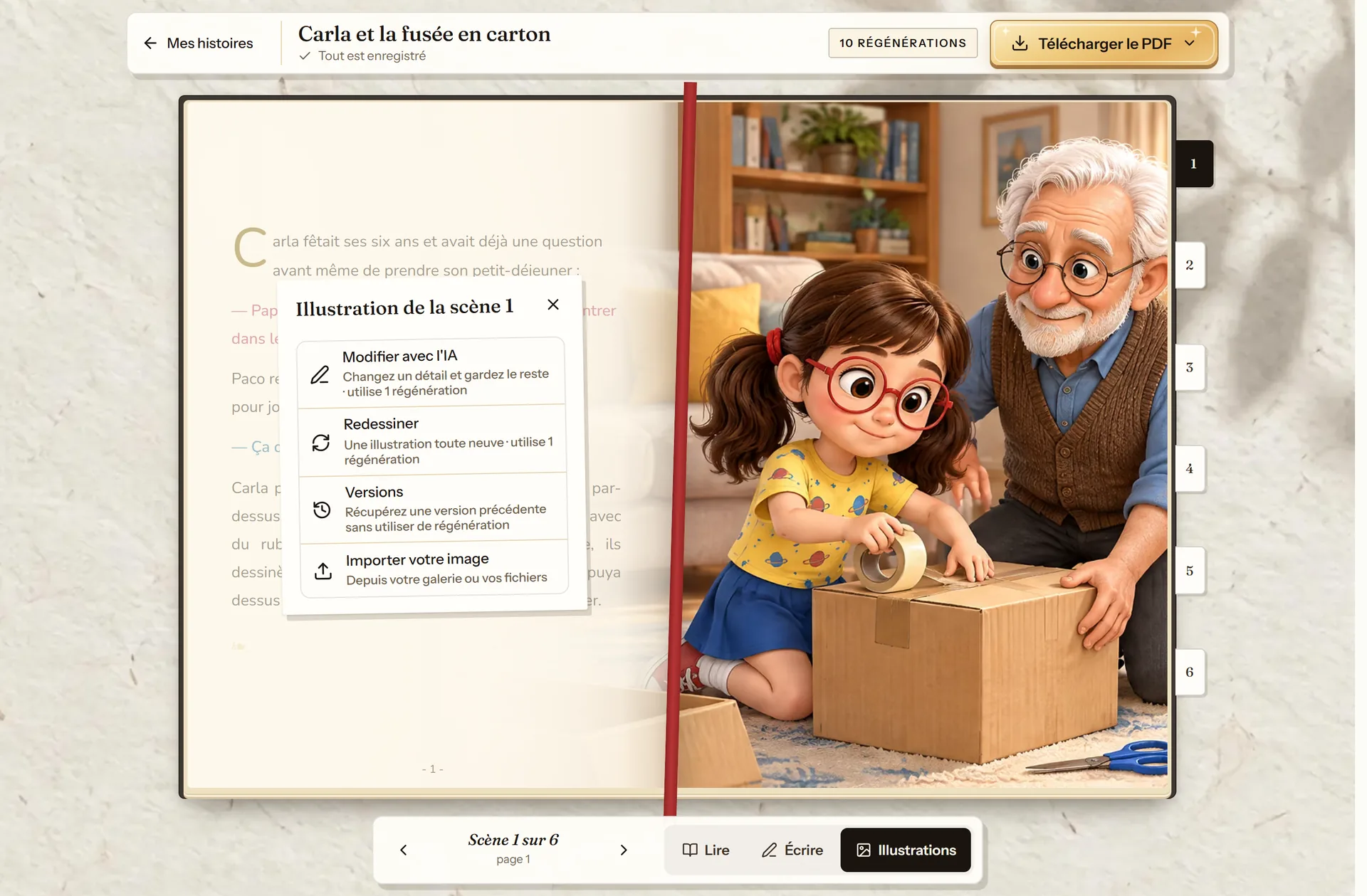
- Modifier avec l'IA : un détail.
- Redessiner : une autre scène.
- Versions : revenir à une version précédente, gratuitement.
- Importer votre image, gratuitement.
Modifier avec l'IA : un détail
Décrivez seulement le changement (« qu’elle ait les cheveux attachés », « que la table soit en bois »). La scène, le style et les personnages sont conservés. Cela ne sert pas à ajouter des personnages ni de nouvelles photos : pour faire apparaître un autre personnage, utilisez « Redessiner ».
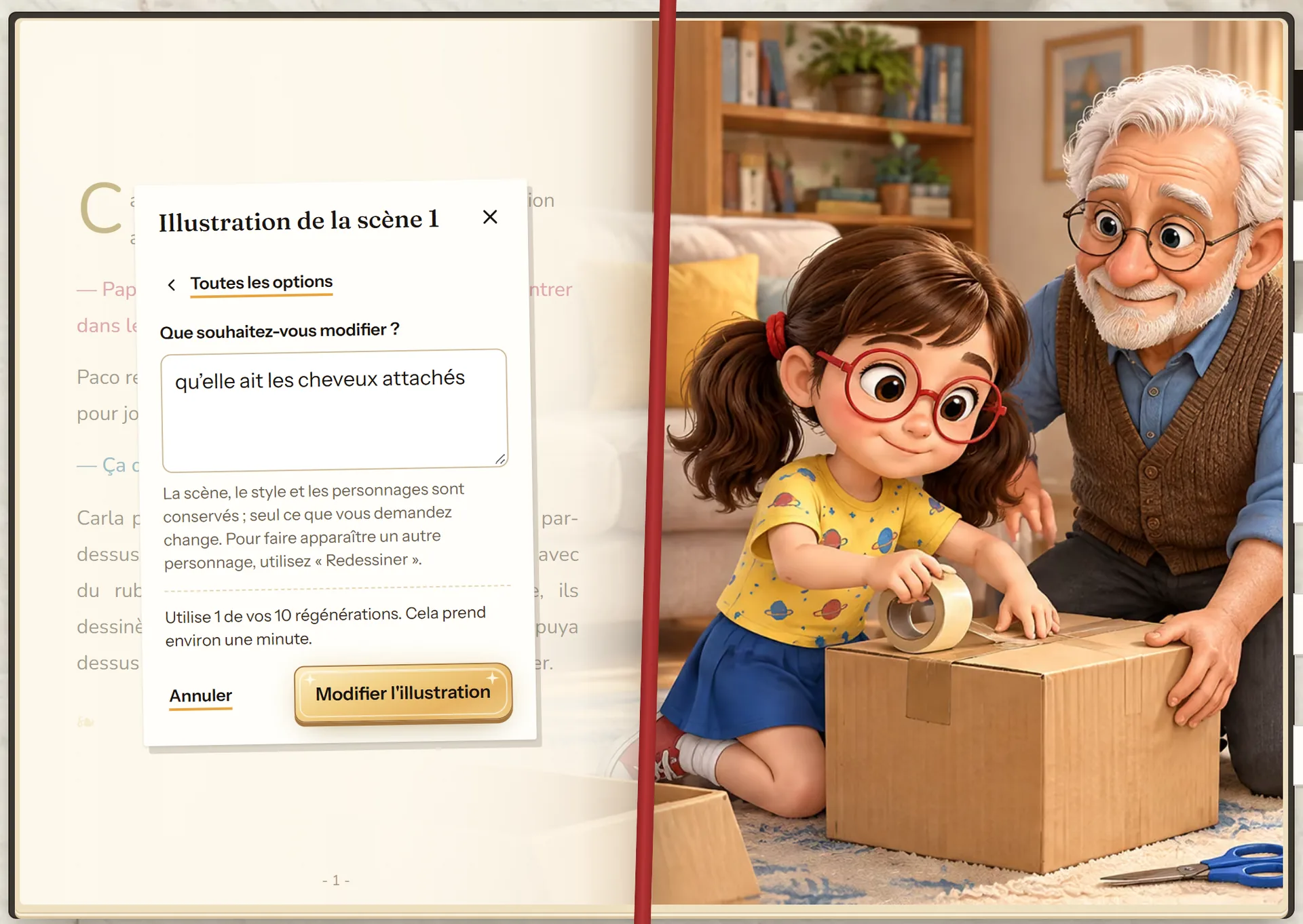
- Décrivez seulement le changement.
- Utilise 1 régénération et prend environ une minute.
- « Modifier l'illustration » lance la retouche.
Redessiner : une autre scène
Une toute nouvelle illustration est dessinée. Dans « Que voulez-vous changer ? », vous pouvez demander autre chose (« qu’ils soient dans la cuisine et que le chien soit là aussi ») ou laisser vide pour voir la même scène autrement. Cochez « Suivre le texte de cette page » si vous avez changé le texte et voulez que le dessin le suive. Dans « Personnages dans cette scène », vous choisissez qui apparaît.
Seuls les personnages de l'histoire ressemblent à leurs portraits.
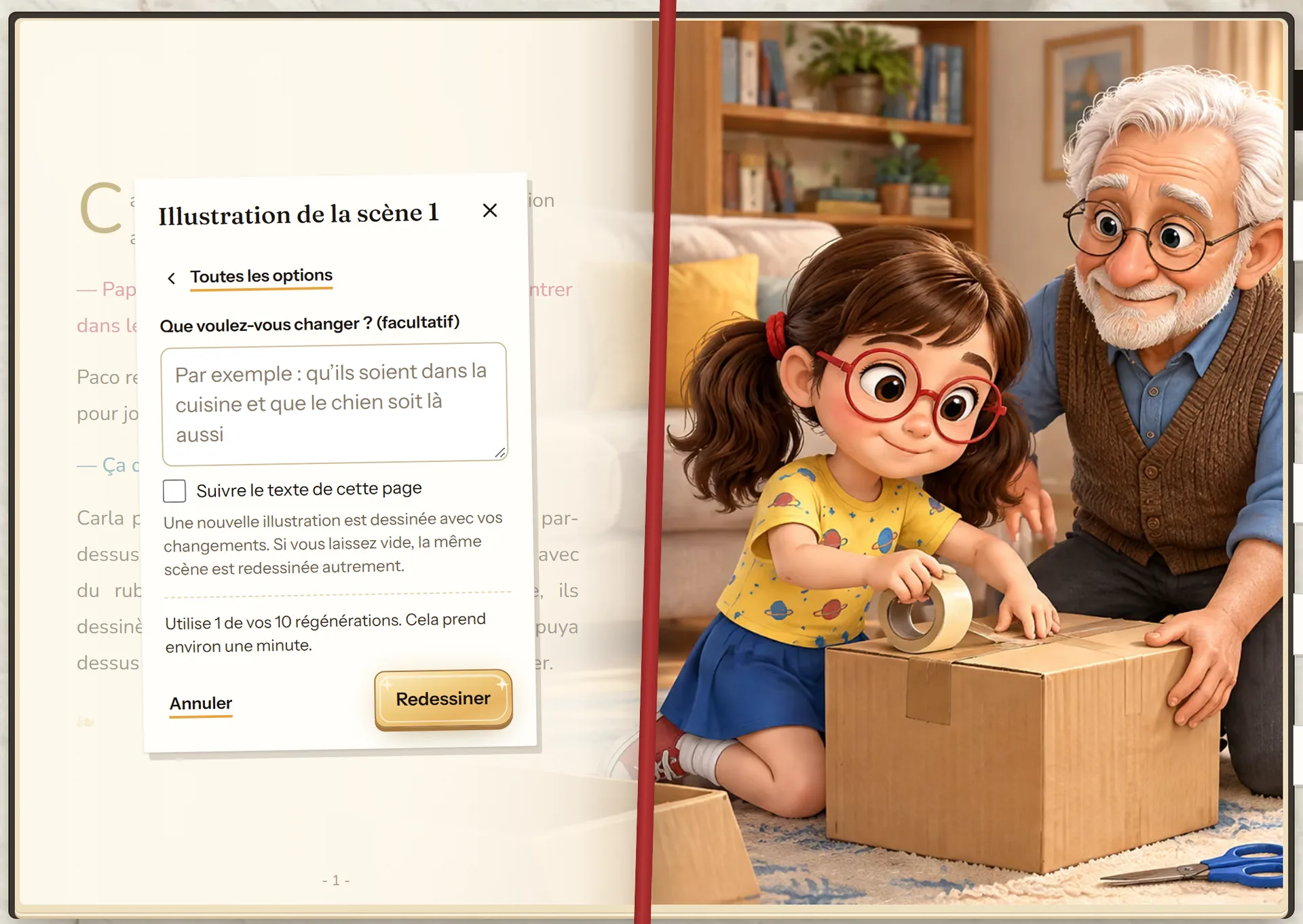
- Ce que vous voulez changer, ou rien.
- Suivre le texte de la page.
- « Redessiner » lance le dessin.
Si le résultat ne vous plaît pas
L'illustration précédente reste dans « Versions », et y revenir ne consomme rien. Chaque histoire inclut 10 régénérations (5 pour l'histoire d'essai), et pour une histoire achetée, vous pouvez ajouter un pack de 10 de plus. Si une illustration ne ressemble pas au personnage, cuentosIA la refait sans frais : écrivez via la page Contact.
Questions fréquentes
Que faire si un personnage ne ressemble pas ?
Essayez « Modifier avec l'IA » en décrivant ce qui ne va pas (« des cheveux plus courts »). S'il ne ressemble toujours pas, écrivez via la page Contact et l'illustration est refaite sans frais.
Puis-je mettre une de mes photos sur une page ?
Oui, avec « Importer votre image ». Cette page affiche alors votre image à la place de l'illustration. Une image au format paysage (16:9) occupe les deux pages de la scène.
Puis-je ajouter un personnage dans une scène où il n'apparaît pas ?
Oui, avec « Redessiner » : cochez-le dans « Personnages dans cette scène ». « Modifier avec l'IA » ne peut pas ajouter de personnage.
Pour aller plus loin
Réécrivez le texte et refaites les illustrations
Écrire le texte vous-même est illimité et gratuit. Les 10 régénérations par conte servent uniquement à ce que génère l'intelligence artificielle.
Voir comment ça marche : Réécrivez le texte et refaites les illustrationsLe même personnage sur toutes les illustrations
Le défaut de presque tous les générateurs d'images : le héros change de visage entre les pages. Pas ici, et vous pouvez le vérifier sur un conte entier.
Voir comment ça marche : Le même personnage sur toutes les illustrations
Vous savez comment faire. À vous de jouer
Les trois modes coûtent la même chose : une histoire. Si vous bloquez à une étape, ce guide est toujours là.
Créer mon histoireRetour au guide