Modifier le texte de l'histoire
Écrivez directement sur la page, vérifiez que tout tient, changez la police et revenez en arrière si besoin.
L'éditeur se trouve dans Mes histoires : ouvrez l'histoire et choisissez le mode « Écrire ». Modifier le texte ne consomme aucune régénération, et vous pouvez le faire autant de fois que vous voulez.
Écrire sur la page
Cliquez sur le texte de n'importe quelle scène et écrivez. Tout s'enregistre au fur et à mesure, sans avoir à appuyer sur un bouton. Un indicateur vous dit si le texte tient (« Tient sur la page », ou le nombre de lignes libres qui restent) ou s'il y en a trop. S'il y en a trop, le PDF couperait les premières et les dernières lignes : raccourcissez le texte ou déplacez une phrase vers une autre scène.
Si une modification ne vous plaît pas, « Annuler mes modifications sur cette page » la remet comme avant.
Dans une histoire éducative, les pages d'objectifs, d'apprentissages et de questions se modifient dans une fenêtre à part, avec « Modifier les objectifs ».
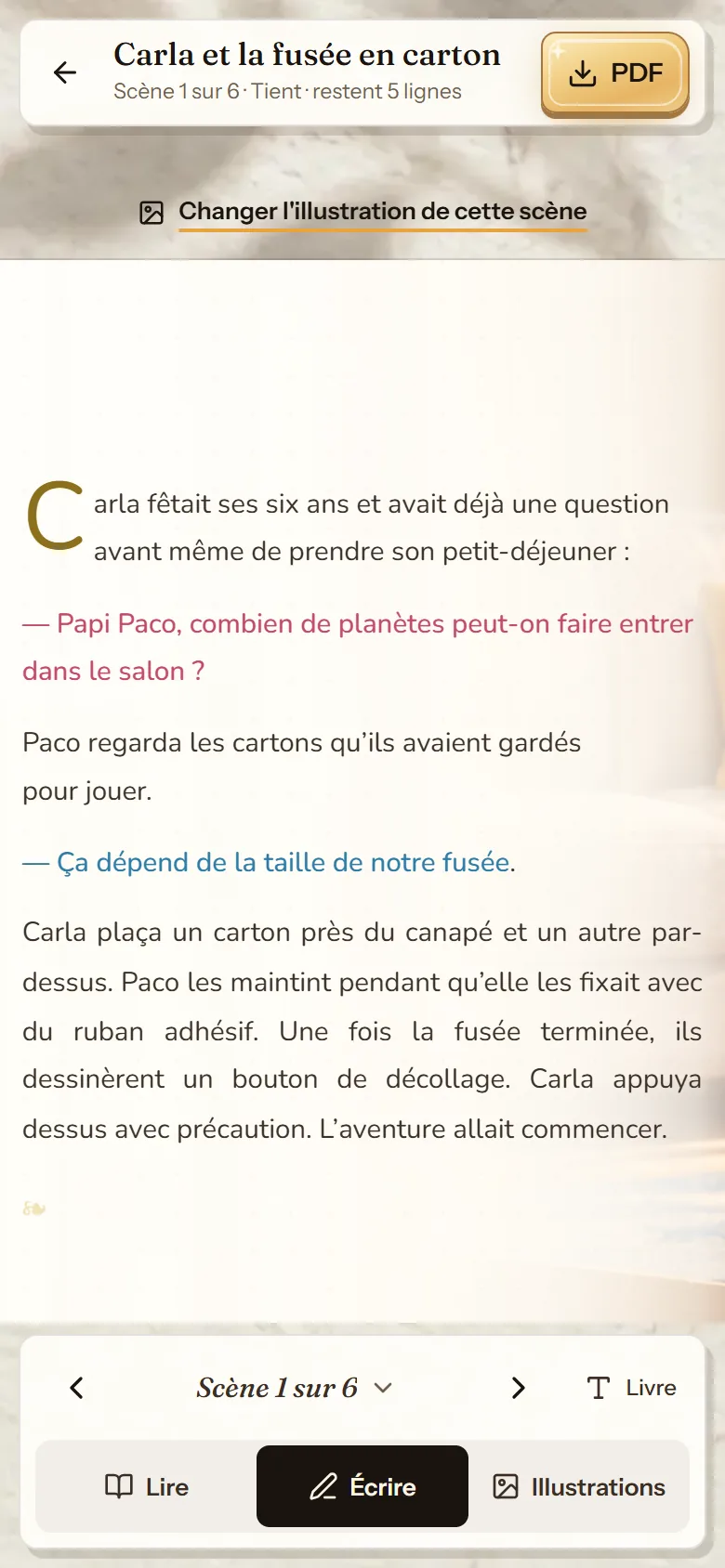
- Si le texte tient et combien de lignes il reste.
- Lire, Écrire ou Illustrations.
- Changer l'illustration de cette scène.
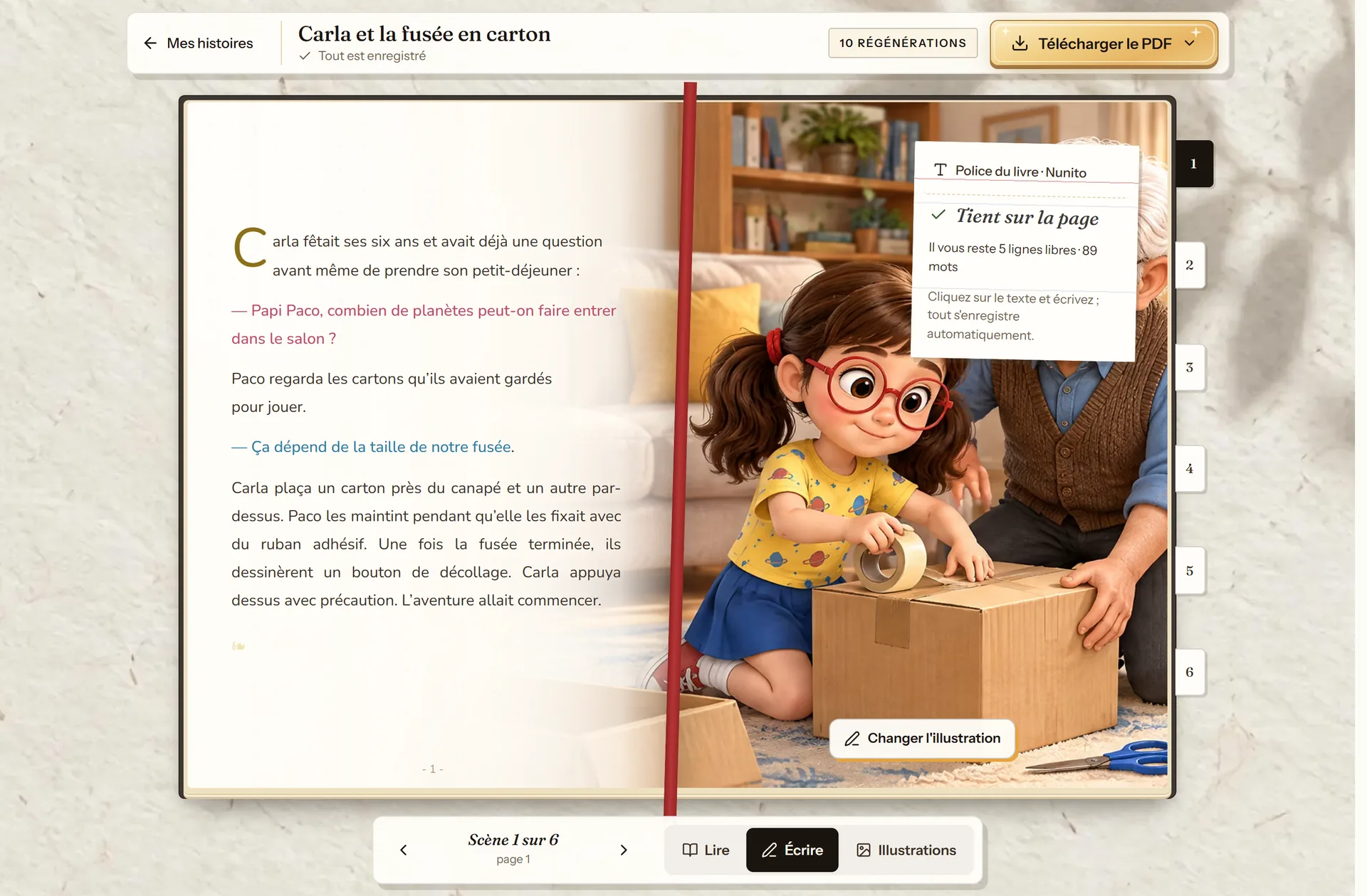
- L'indicateur : si le texte tient et combien de lignes il reste.
- Lire, Écrire ou Illustrations.
- « Mettre à jour le PDF » avec vos modifications.
- Allez directement à n'importe quelle scène.
La police
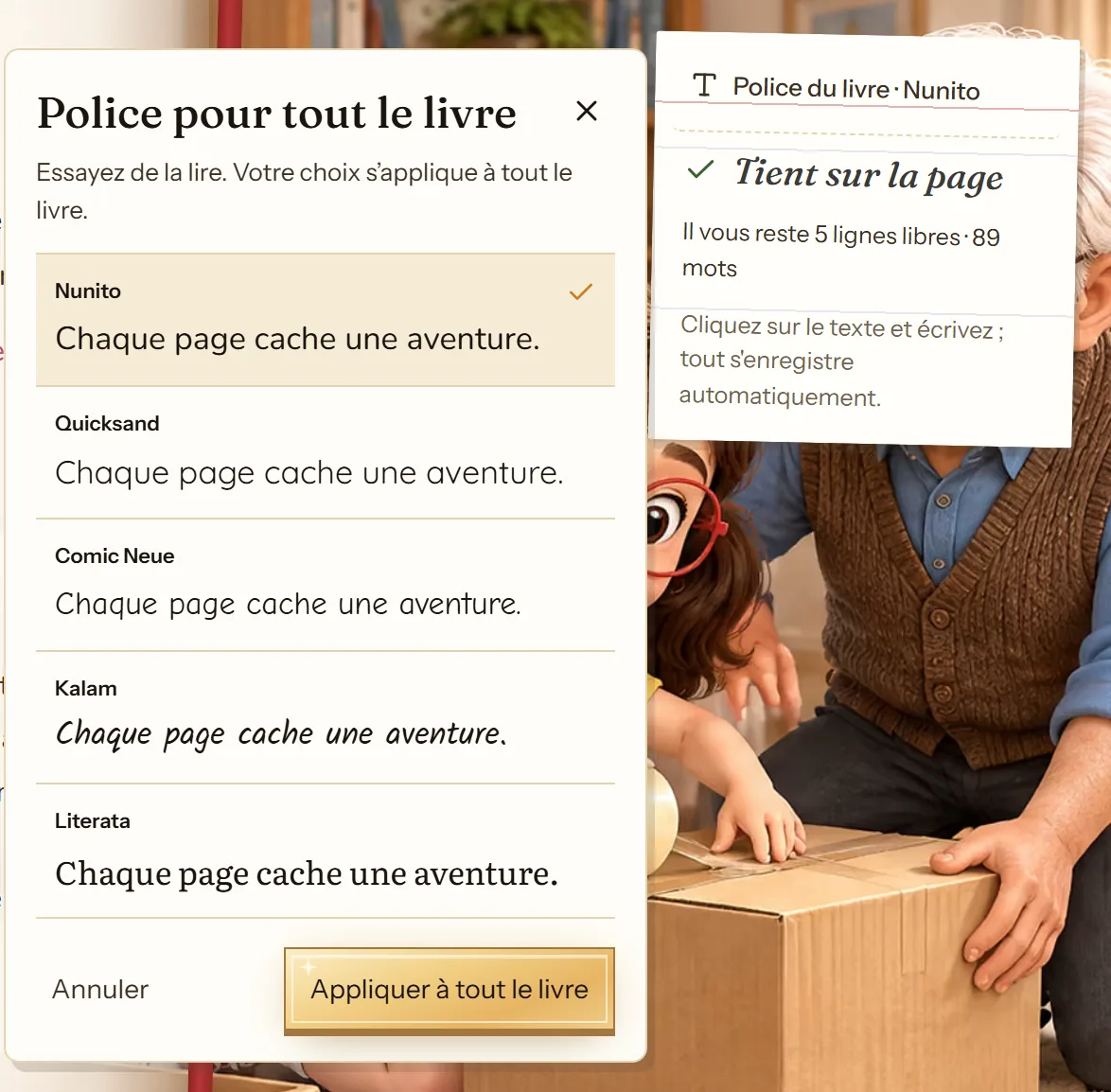
« Police pour tout le livre » ouvre un essai de polices : vous voyez comment chacune se lit et vous l'appliquez à toute l'histoire. Si vous sélectionnez un passage, vous pouvez changer seulement sa police ou sa taille, ou le mettre en gras ou en italique.
La dédicace
Elle se place sur la première page, sous le titre, et accepte jusqu'à 300 caractères. Elle s'enregistre toute seule. Si vous la laissez vide, cette page ne porte que le titre.
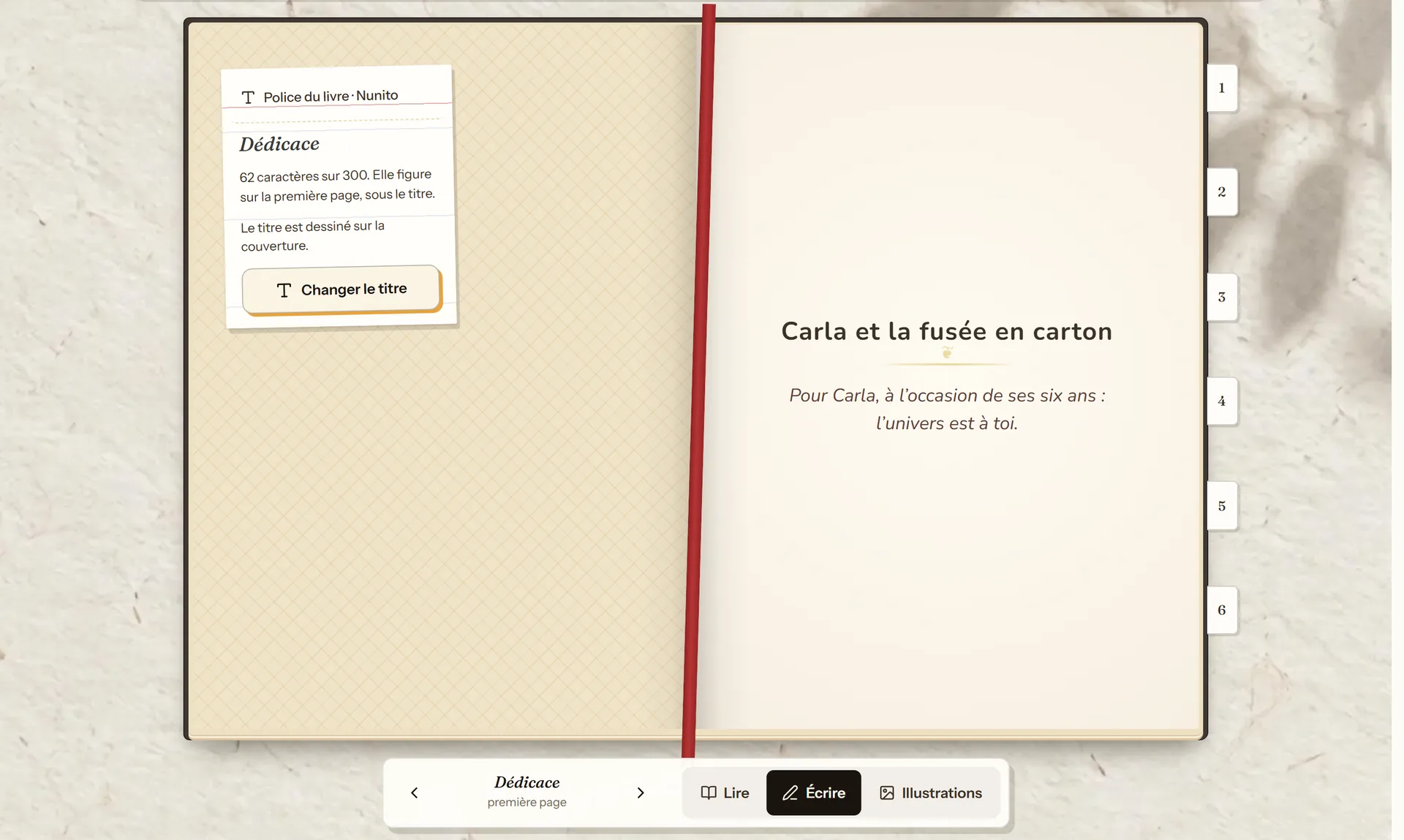
- La dédicace se place ici.
- « Changer le titre » réécrit le titre sur la couverture.
Qui parle dans la narration
Dans les histoires racontées, vous choisissez quel personnage dit chaque phrase. Si vous avez changé le texte après la narration, « Narrer à nouveau » enregistre une nouvelle narration avec le texte actuel. Cela utilise 5 régénérations, et en attendant, la précédente reste disponible.
Le PDF à jour
Quand vous avez fini, « Mettre à jour le PDF » prépare le PDF avec vos modifications en une minute environ. Si vous quittez l'éditeur sans appuyer dessus, le PDF se refait tout seul.
Questions fréquentes
Modifier le texte consomme-t-il quelque chose ?
Non. Écrire, changer la police ou la dédicace et mettre à jour le PDF ne consomment aucune régénération.
L'illustration change-t-elle si je modifie le texte ?
Non : le texte et l'illustration se changent séparément. Si vous voulez qu'une scène suive le nouveau texte, utilisez « Redessiner » avec « Suivre le texte de cette page ». Tout est expliqué dans Changer une illustration.
Peut-on agrandir le texte pour un enfant qui commence à lire ?
Oui : sélectionnez un passage et choisissez une taille plus grande, ou essayez une autre police dans « Police pour tout le livre ». L'indicateur vous dit ensuite si le texte tient toujours sur la page.
Pour aller plus loin
Réécrivez le texte et refaites les illustrations
Écrire le texte vous-même est illimité et gratuit. Les 10 régénérations par conte servent uniquement à ce que génère l'intelligence artificielle.
Voir comment ça marche : Réécrivez le texte et refaites les illustrations
Vous savez comment faire. À vous de jouer
Les trois modes coûtent la même chose : une histoire. Si vous bloquez à une étape, ce guide est toujours là.
Créer mon histoireRetour au guide