Comment ajouter les personnages de l'histoire
Qui apparaît, avec une photo ou un avatar 3D, et comment vérifier les portraits avant de lancer l'histoire.
Les personnages s'ajoutent sur deux écrans : d'abord qui apparaît et quel rôle il joue, ensuite à quoi ressemble chacun. Avant que l'histoire soit écrite, vous voyez leurs portraits et pouvez les changer.
Le personnage principal
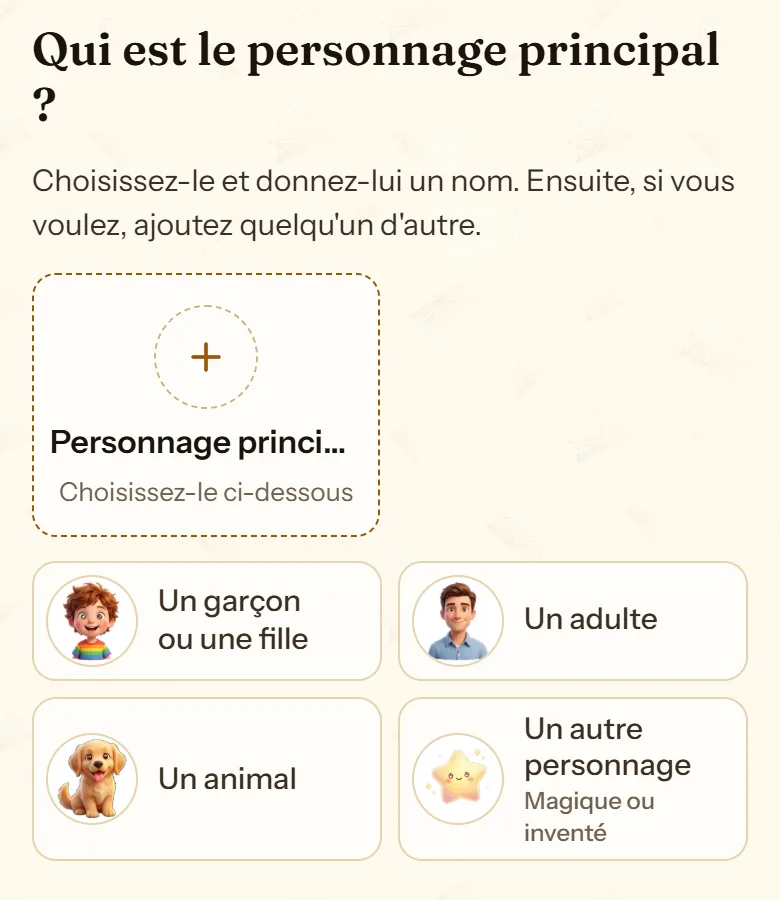
La première question est « Qui est le personnage principal ? » : un garçon ou une fille, un adulte, un animal ou un autre personnage, magique ou inventé. Vous lui donnez un prénom et un âge. L'âge aide le dessin à lui ressembler.
Qui l'accompagne
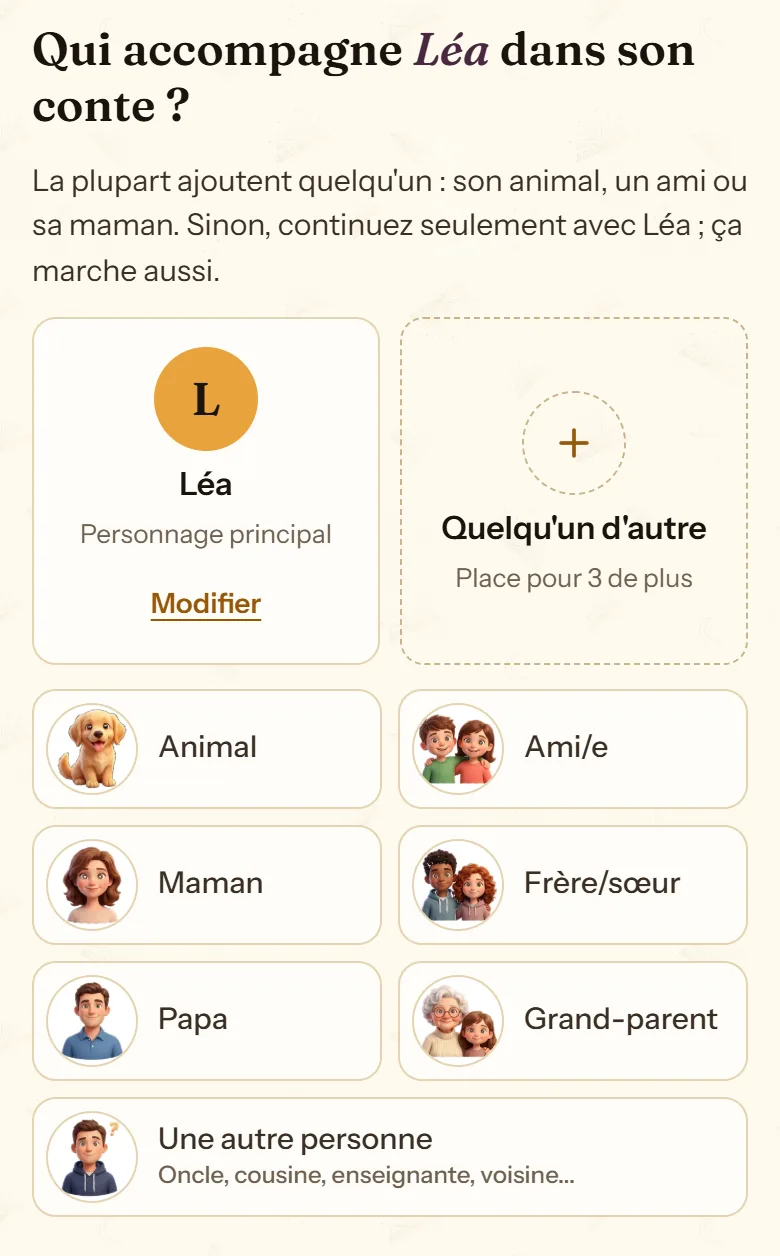
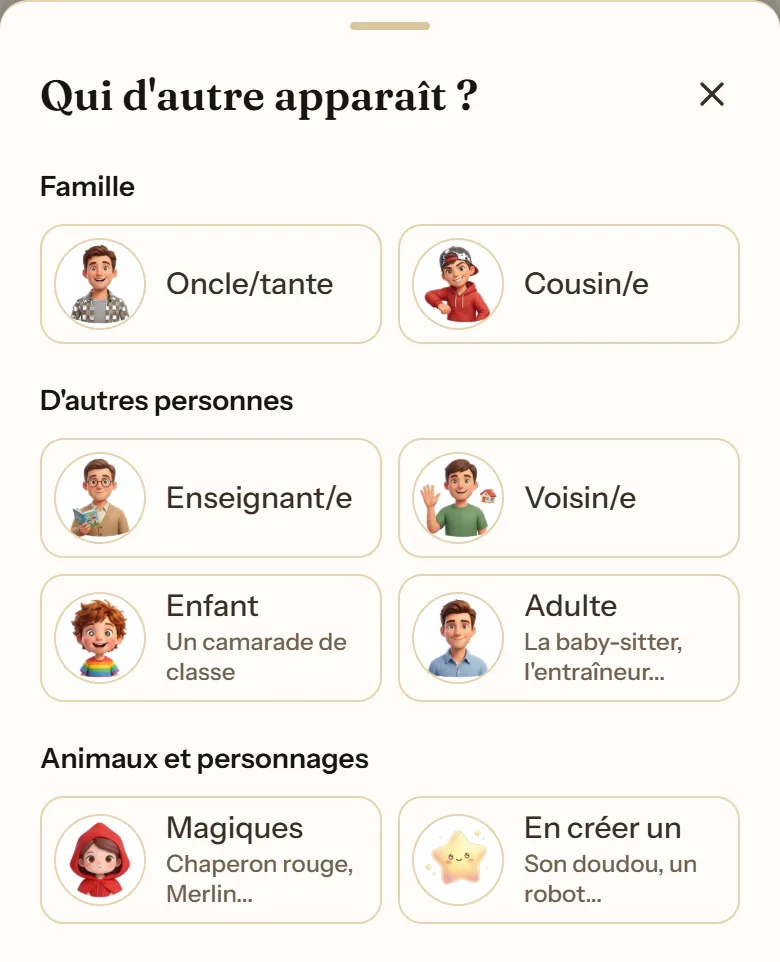
Ensuite, l'écran vous propose les plus fréquents, à ajouter d'un clic : son animal, un ami ou une amie, maman, papa, un frère ou une sœur, un grand-parent. Dans « Une autre personne », vous trouvez tous les autres (oncles, cousins, enseignants, voisins…) et la possibilité d'en créer un de toutes pièces. Chaque carte correspond à un seul personnage.
Il y a de la place pour 4 personnages, 2 dans l'histoire d'essai. Chacun reçoit un rôle : personnage principal, co-protagoniste, second rôle ou méchant.
- Le personnage principal, avec son prénom et son âge.
- Les compagnons les plus fréquents, à ajouter d'un clic.
- « Une autre personne » : le reste de la famille, les amis et d'autres personnages.
Des personnages déjà dessinés
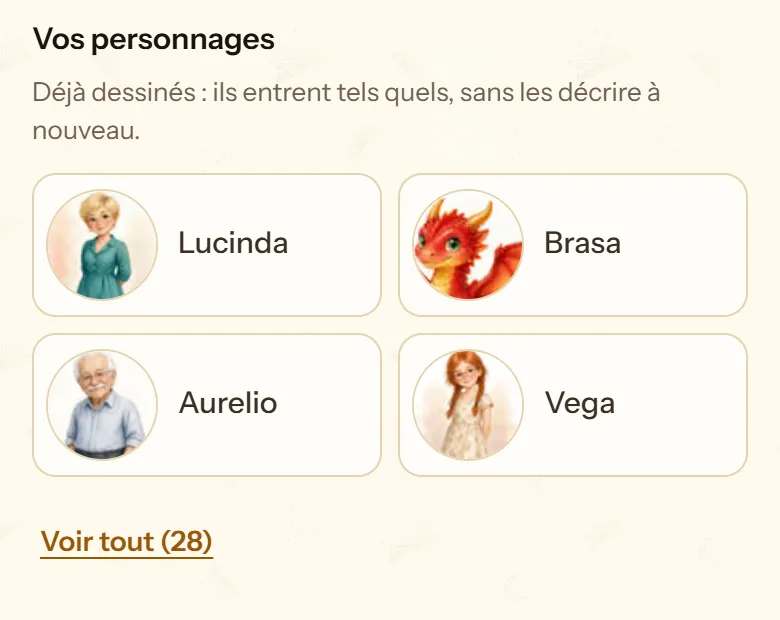
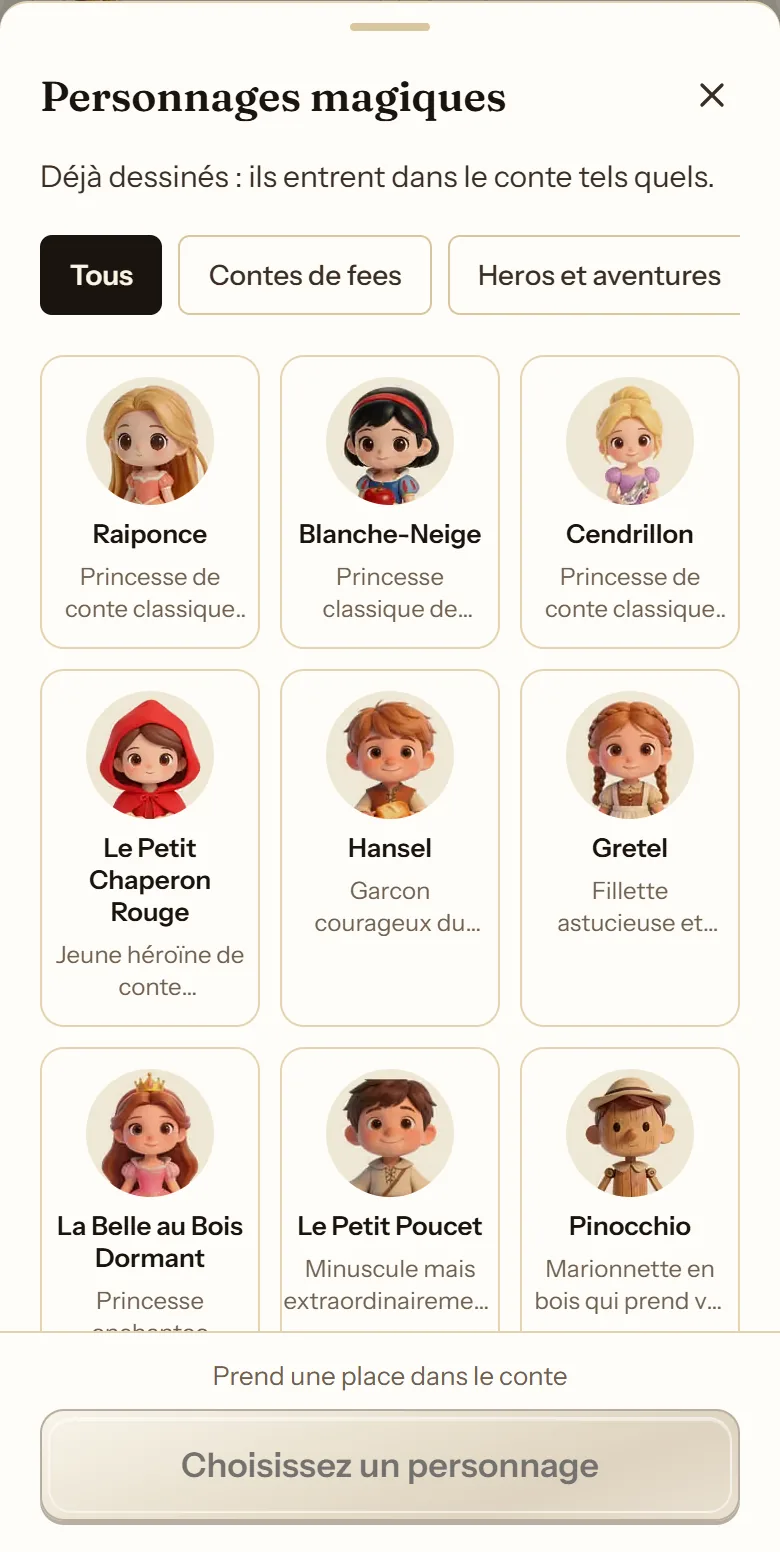
Vos personnages sont ceux que vous avez déjà dessinés dans d'autres histoires : ils entrent tels quels, sans les décrire à nouveau, et apparaissent comme la dernière fois. Personnages magiques est un catalogue de 41 personnages de contes et de légendes (le Petit Chaperon rouge, Robin des Bois, Zeus, Merlin…), eux aussi prêts à entrer. Chacun occupe une place parmi les personnages.
À quoi ressemble chacun : avec une photo
Sur l'écran suivant, vous décrivez chaque personnage. L'option recommandée est Téléverser une photo : une photo de son visage, bien éclairée, sans personne d'autre. cuentosIA la vérifie et vous prévient si quelque chose ne colle pas (un autre âge, une autre personne sur la photo, un visage qu'on ne voit pas), puis vous propose de la recadrer ou de la changer. Une fois l'histoire terminée, la photo originale est supprimée.
La photo sert uniquement à dessiner le portrait : dans l'histoire, on voit l'illustration, jamais la photo.
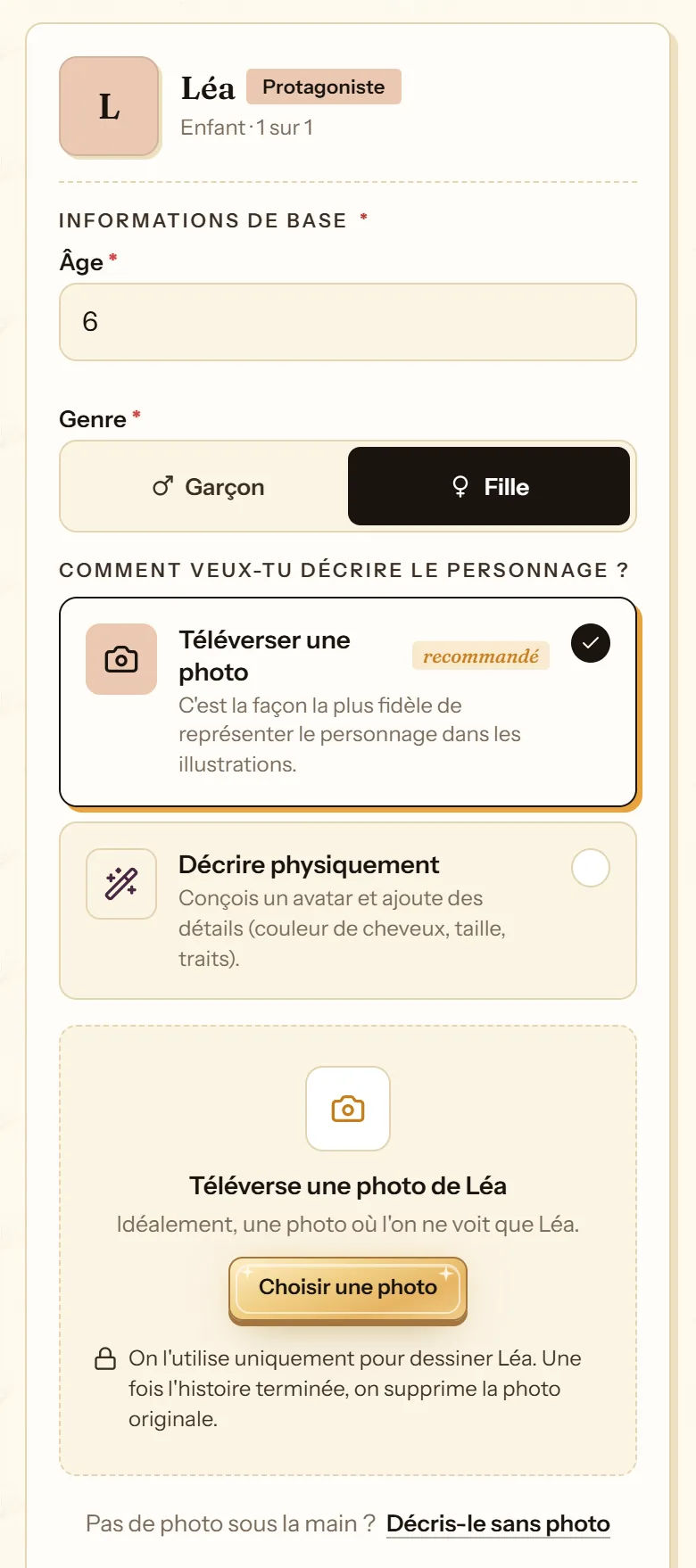
- « Téléverser une photo », l'option recommandée.
- « Décrire physiquement », avec l'avatar 3D.
- Vous choisissez la photo et ajustez le cadrage.
- La photo originale est supprimée une fois l'histoire terminée.
Sans photo : l'avatar 3D
Si vous préférez ne pas téléverser de photo, choisissez Décrire physiquement et composez son avatar 3D : cheveux, visage, yeux, accessoires, corps et extras. Sur téléphone, il s'ouvre en plein écran, avec un bouton « Surprends-moi ». Ce que l'avatar ne peut pas montrer, comme une petite cicatrice, se note dans « Détails que l’avatar ne montre pas ».
Vous pouvez aussi raconter son caractère et ses petites manies dans « Personnalité ». Si vous choisissez la photo, ce champ s'appelle « Parle-nous aussi de son caractère ».
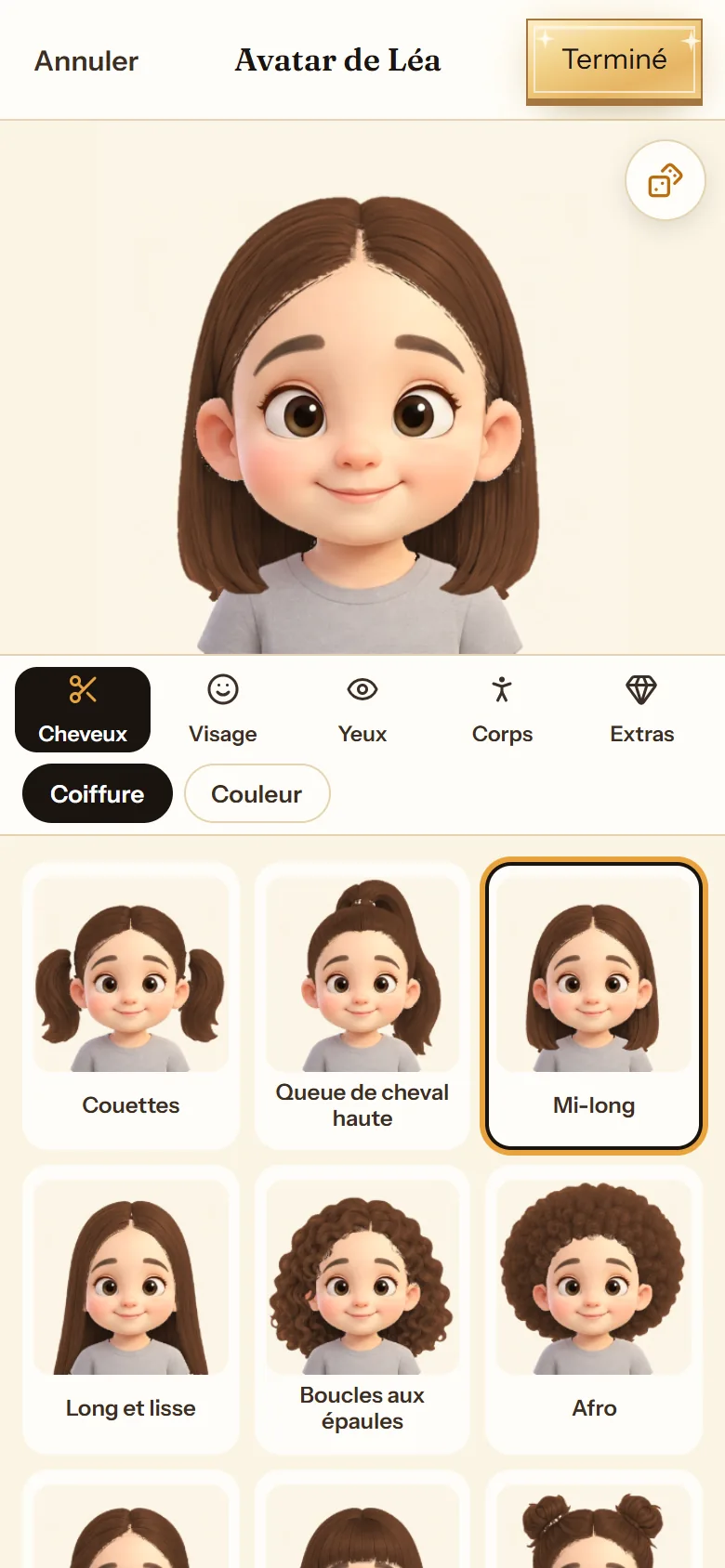
- Cheveux, visage, yeux, corps et extras.
- Chaque trait se choisit d'un clic.
- « Terminé » enregistre l'avatar.
Vérifiez les portraits
Quand vous appuyez sur « Dessiner mes personnages », cuentosIA dessine chaque personnage dans le style de l'histoire. Sur l'écran « Votre distribution est prête », vous les voyez tous avant que le texte soit écrit.
- Modifier le personnage change ses informations ou sa description.
- Modifier l'illustration retouche le dessin, avec des idées rapides comme une combinaison d'astronaute, une armure de chevalier, un costume de pirate ou un pyjama.
- Versions précédentes récupère un ancien portrait.
- Il manque quelqu'un ? Ajouter un personnage en ajoute un de plus.
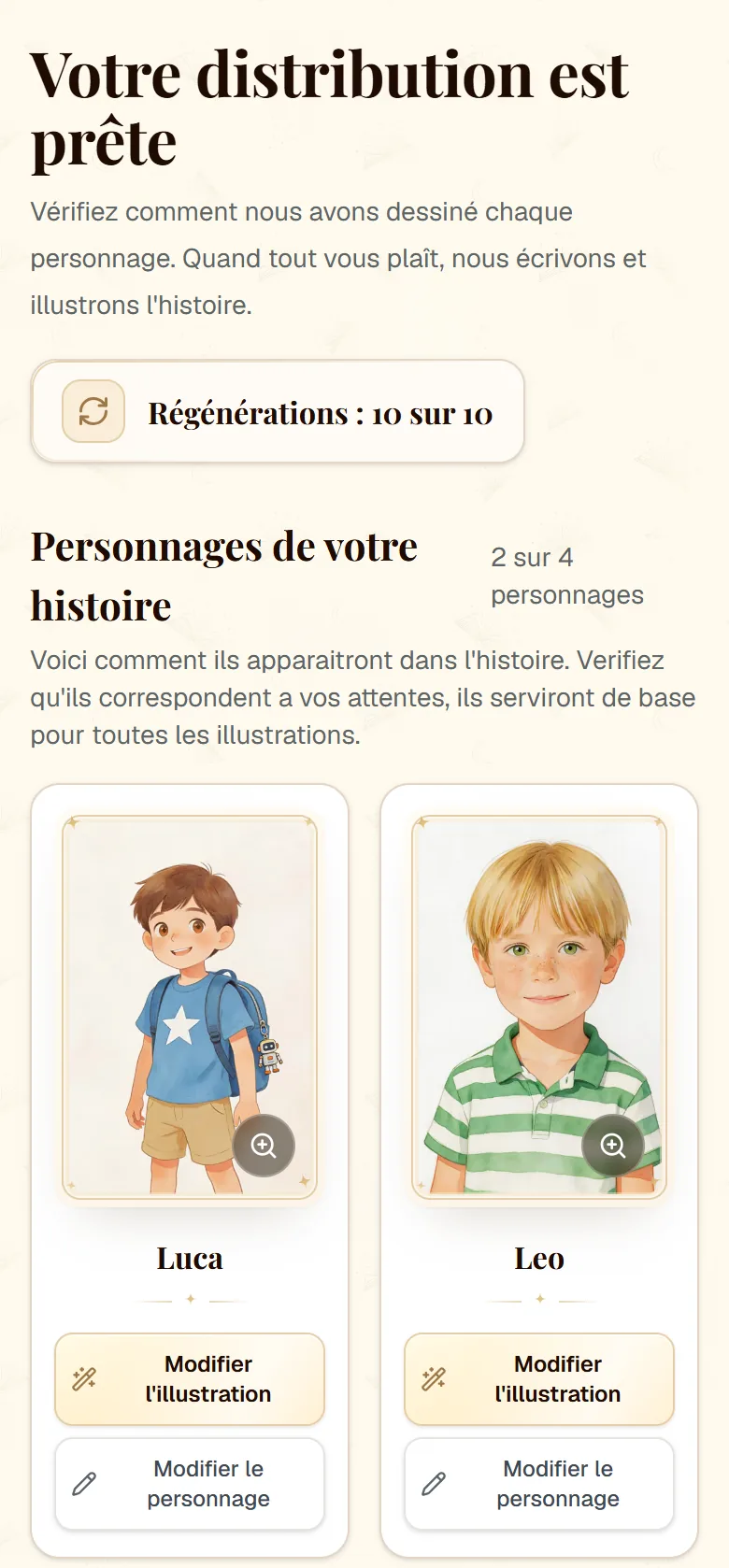
- Les régénérations de l'histoire.
- « Modifier l'illustration » retouche le dessin.
- « Modifier le personnage » change ses informations.
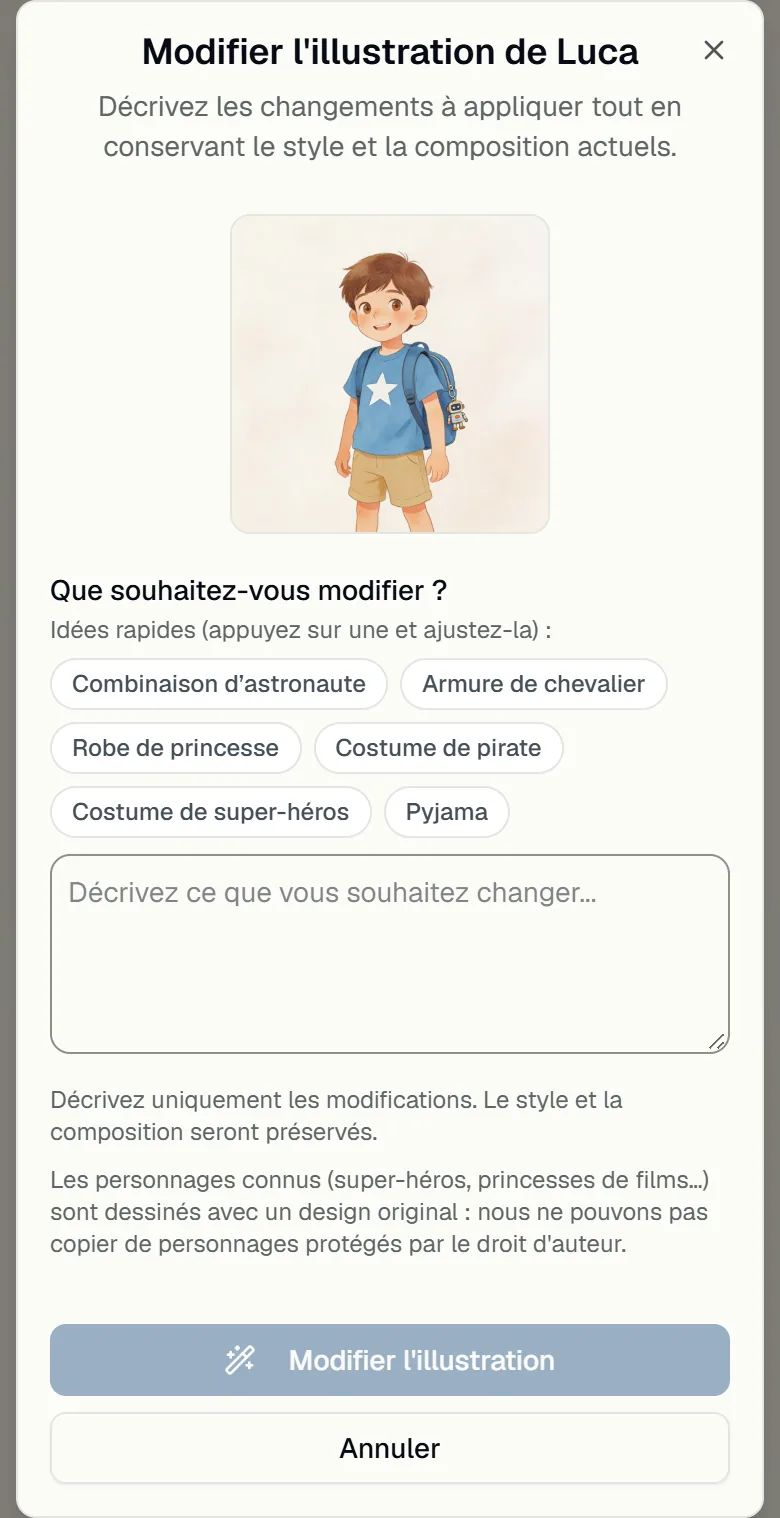
- Des idées rapides : une combinaison, un déguisement, un pyjama.
- Ou décrivez vous-même le changement.
Questions fréquentes
Puis-je créer une histoire dans laquelle j'apparais ?
Oui. Choisissez « Un adulte » comme personnage principal, téléversez votre photo ou composez votre avatar, puis choisissez une histoire pour enfants, pour adultes ou des souvenirs.
Quelle photo fonctionne le mieux ?
Une photo du visage, de face ou presque, bien éclairée, le visage dégagé et sans personne d'autre. Si c'est une photo de groupe, recadrez-la pour ne garder que cette personne.
Le doudou de mon enfant peut-il être dans l'histoire ?
Oui. Dans « Une autre personne », choisissez « En créer un » : donnez-lui un nom et décrivez-le en une ou deux phrases (sa couleur, sa taille, un détail qui le rend unique). Il occupe une place parmi les personnages, comme les autres.
Mon chien peut-il apparaître ?
Oui : comme personnage principal avec « Un animal », ou comme compagnon avec le raccourci « Animal », et avec sa photo, comme n'importe quel personnage.
Pour aller plus loin
Vos personnages, conte après conte
Les personnages que vous créez sont enregistrés dans votre compte avec leur portrait et leur fiche. Au conte suivant, vous les choisissez dans une liste.
Voir comment ça marche : Vos personnages, conte après conte41 personnages de contes pour accompagner le vôtre
Blanche-Neige, Zeus, le roi Arthur ou Don Quichotte peuvent apparaître dans l'histoire aux côtés de votre enfant, avec leur apparence de toujours.
Voir comment ça marche : 41 personnages de contes pour accompagner le vôtreLe même personnage sur toutes les illustrations
Le défaut de presque tous les générateurs d'images : le héros change de visage entre les pages. Pas ici, et vous pouvez le vérifier sur un conte entier.
Voir comment ça marche : Le même personnage sur toutes les illustrations
Vous savez comment faire. À vous de jouer
Les trois modes coûtent la même chose : une histoire. Si vous bloquez à une étape, ce guide est toujours là.
Créer mon histoireRetour au guide